Se a sua empresa ainda tem computadores com Windows 10, não é caso único. Mas há uma data que já passou e outra que está a chegar, e convém saber o que cada uma significa.
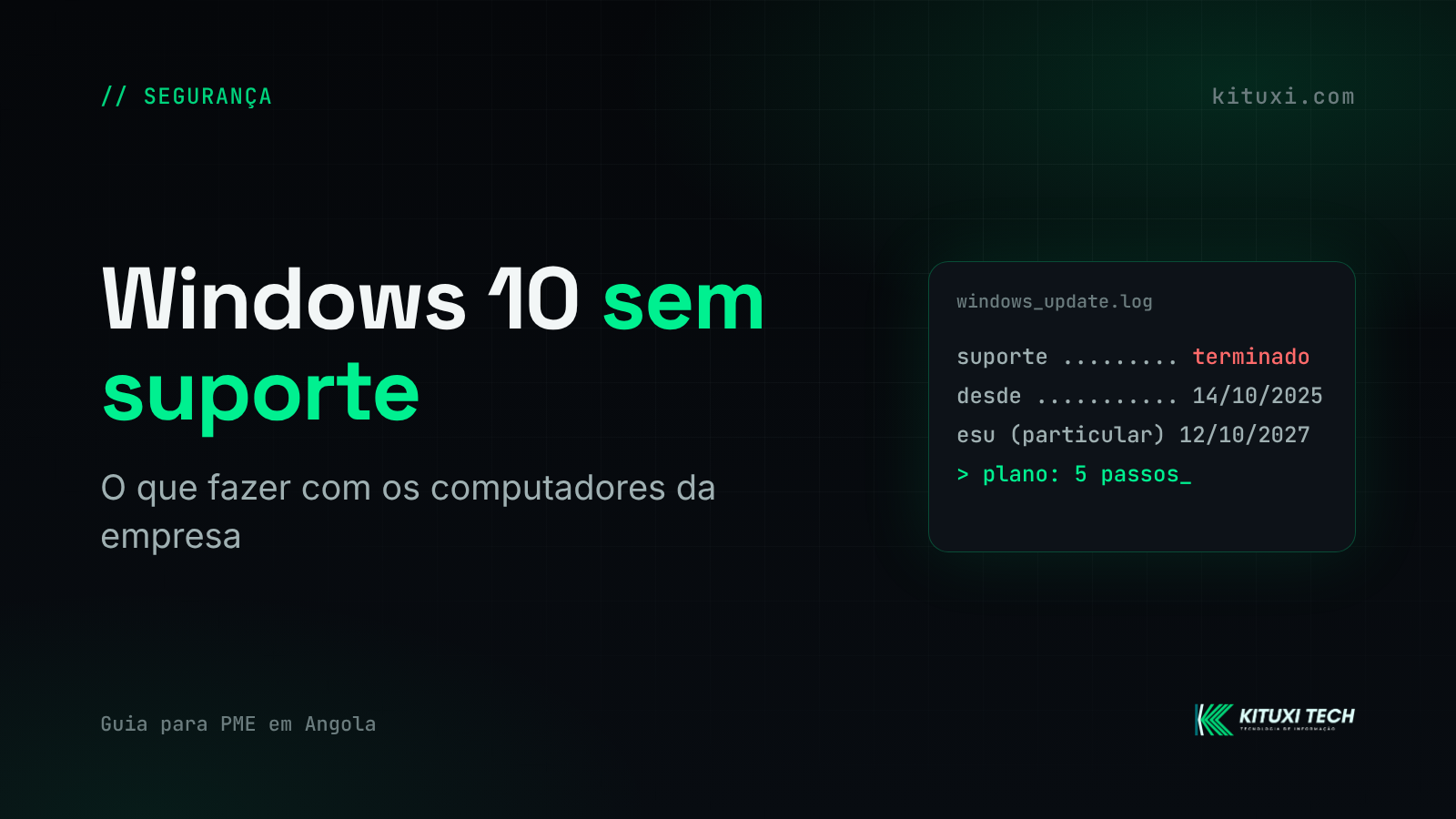
A Microsoft terminou o suporte do Windows 10 a 14 de Outubro de 2025. Desde então, o sistema só recebe correcções de segurança através do programa de actualizações de segurança alargadas, conhecido como ESU. Para computadores de uso pessoal, a Microsoft prolongou esse programa até 12 de Outubro de 2027. Para empresas, o ESU é um serviço pago, por computador e por ano.
Neste guia explicamos, sem termos difíceis, o que isto quer dizer para uma PME em Angola e o que fazer, por ordem.
O que muda quando um sistema deixa de ter suporte
O computador continua a ligar e os programas continuam a abrir. Nada muda no ecrã. O problema é o que não se vê: quando alguém descobre uma falha de segurança nova no Windows 10, deixa de haver correcção para quem não está no ESU.
Na prática, isto aumenta o risco de:
- programas maliciosos que bloqueiam os ficheiros e pedem resgate;
- roubo de palavras-passe guardadas no navegador;
- acesso indevido a dados de clientes, facturas e contas.
Um computador sem correcções é como uma porta com uma fechadura que qualquer pessoa sabe abrir. Pode não acontecer nada durante meses. Mas quando acontece, quem paga é a empresa.
As datas que importam
- 14 de Outubro de 2025: fim do suporte do Windows 10 (versão 22H2).
- 12 de Outubro de 2027: fim do programa ESU para consumidores, segundo a página da Microsoft sobre o ESU.
- Empresas: o ESU comercial é pago por computador e por ano, e o preço sobe em cada ano de renovação.
Para muitas PME, a diferença entre "uso pessoal" e "empresa" não é clara: o computador da caixa foi comprado numa loja e usa uma conta pessoal. Se tem dúvidas sobre que tipo de ESU se aplica a cada máquina, confirme na página oficial da Microsoft antes de decidir.
Passo 1: faça a lista dos computadores
Antes de gastar dinheiro, saiba o que tem. Em cada computador:
- carregue na tecla Windows e na tecla R ao mesmo tempo;
- escreva winver e carregue em Enter;
- anote a versão que aparece (Windows 10 ou Windows 11) e a pessoa que usa a máquina.
Numa empresa pequena, isto faz-se numa manhã. No fim, tem uma lista simples: que máquinas há, quem as usa e que sistema têm.
Passo 2: veja quais aguentam o Windows 11
A actualização do Windows 10 para o Windows 11 é gratuita nos computadores que cumprem os requisitos mínimos. Os principais são:
- processador compatível de 64 bits, com 1 GHz e 2 ou mais núcleos;
- 4 GB de memória RAM;
- 64 GB de armazenamento;
- firmware UEFI com Arranque Seguro;
- TPM 2.0 (um chip de segurança que muitos computadores com mais de seis ou sete anos não têm).
Para não adivinhar, use a aplicação Verificação do Estado do PC, da Microsoft. Ela diz, máquina a máquina, se pode actualizar e o que falta.
Passo 3: proteja os computadores que ficam
Alguns computadores não aguentam o Windows 11 e não podem ser trocados já. Para esses:
- inscreva-os no ESU, para continuarem a receber correcções de segurança;
- mantenha o antivírus activo e actualizado;
- não os use para tarefas sensíveis, como pagamentos ou acesso ao banco, se tiver outra máquina actualizada.
Passo 4: faça cópia de segurança antes de mexer
Actualizar o sistema ou trocar de computador é o momento em que mais ficheiros se perdem. Antes de qualquer mudança:
- copie os documentos, as folhas de cálculo e as bases de dados da empresa;
- guarde pelo menos uma cópia fora do escritório (num disco guardado noutro local ou na nuvem);
- abra um ou dois ficheiros da cópia para ter a certeza de que funciona.
Passo 5: planeie a troca no orçamento de 2027
Os computadores que não aguentam o Windows 11 vão ter de ser substituídos. Em vez de trocar tudo de uma vez, faça um plano:
- primeiro, as máquinas que guardam dados de clientes e de facturação;
- depois, as que são usadas todo o dia no atendimento;
- por fim, as restantes.
Aproveite para perguntar: este programa precisa mesmo de estar instalado neste computador? Quando os sistemas de gestão funcionam no navegador, a empresa fica menos presa a uma máquina específica. Se um computador avariar ou for trocado, a equipa entra noutro e continua a trabalhar.
Perguntas frequentes
O meu computador vai deixar de funcionar?
Não. O Windows 10 continua a funcionar. O que deixa de chegar são as correcções de segurança, a não ser que o computador esteja no ESU.
A actualização para o Windows 11 é paga?
Nos computadores com Windows 10 que cumprem os requisitos mínimos, a actualização é gratuita.
Posso instalar o Windows 11 num computador que não cumpre os requisitos?
Há formas de o fazer, mas a Microsoft não as recomenda e esses computadores podem não receber actualizações. Para uma empresa, o mais seguro é seguir os requisitos.
O antivírus chega para proteger um Windows 10 sem actualizações?
Ajuda, mas não substitui as correcções do sistema. São duas camadas diferentes.
Próximo passo
Comece hoje pela lista do passo 1: demora pouco e mostra-lhe o tamanho do problema. Se, ao fazer a lista, perceber que a empresa depende de programas antigos que só funcionam num computador, fale connosco: a Kituxi desenvolve sistemas de gestão que funcionam no navegador, em qualquer computador actualizado.